Domain küchenland.de kaufen?
Wir ziehen mit dem Projekt
küchenland.de um.
Sind Sie am Kauf der Domain
küchenland.de interessiert?
domain@kv-gmbh.de · 0541-91531010
Domain küchenland.de kaufen?
Warum funktioniert Snipping Tool nicht?
Warum funktioniert Snipping Tool nicht? Gibt es eine Fehlermeldung, die angezeigt wird? Hast du versucht, das Programm neu zu starten oder deinen Computer neu zu starten? Möglicherweise liegt das Problem an fehlenden Berechtigungen oder an einer beschädigten Datei. Hast du die neueste Version des Snipping Tools installiert? **
Wie installiere ich Snipping Tool?
Um das Snipping Tool auf einem Windows-Computer zu installieren, müssen Sie zuerst sicherstellen, dass es nicht bereits auf Ihrem System vorhanden ist. Geben Sie dazu "Snipping Tool" in die Windows-Suchleiste ein. Wenn es nicht gefunden wird, können Sie es über die Systemsteuerung unter "Programme und Funktionen" installieren. Klicken Sie auf "Windows-Funktionen aktivieren oder deaktivieren" und suchen Sie nach dem Snipping Tool. Aktivieren Sie das Kontrollkästchen neben dem Snipping Tool und klicken Sie auf "OK". Das Snipping Tool sollte nun auf Ihrem Computer installiert sein und kann über die Windows-Suche oder das Startmenü geöffnet werden. **

Ähnliche Suchbegriffe für Snipping
Top-Angebote
Produkte zum Begriff Snipping:
-
Nabo Eiswürfelmaschine, Schwarz, 29.7x36.2x37.8 cm, Küchengeräte, Sonstige KüchengeräteDiese Nabo Eiswürfelmaschine EM 1225 in Schwarz (Fassungsvermögen: ca. 0,7 kg) überzeugt als Essential für warme Tage. Für leckere Erfrischungen füllen Sie zunächst den Wassertank auf, wählen die Größe der Cubes zwischen S und L und wenige Minuten später krönen Sie die Limonade mit dem kalten i-Tüpfelchen. Zudem erweist sich die ca. 29,7 x 36,2 x 37,8 cm (B x H x T) große Maschine als ausgesprochen kompakt, sodass sie gut auf Ihre Küchen-Arbeitsplatte passt. Dank LCD-Display lässt sich das Extra ganz einfach bedienen. Wenn alles fertig ist, entnehmen Sie den Inhalt des Korbes bequem mit der inkludierten Schaufel. Das Edelstahl-Gehäuse in Schwarz präsentiert sich als beständig, außerdem ist es frei von Fckw (R600a). Pro 24 Stunden stellt EM 1225 ca. 12 bis 15 kg Eis her und wartet mit einer Leistung von ca. 110 Watt auf. Mit dieser Nabo Eiswürfelmaschine in Schwarz freuen Sie sich auf köstliche Drinks während der sonnigen Jahreszeit! Technische Details: Temperatur der Umgebung: minimal ca. 10° C, maximal ca. 40° C Netzbetrieb Spannung: ca. 230 Volt Eigengewicht: ca. 8,06 kg64,90 €*Versand: 5,99 €Sichere Weiterleitung zum Anbieter
-
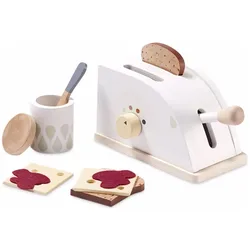
Kids Concept Küchenzubehör "Bistro"Toaster-Set aus Holz mit 8 Zubehörteilen. Verwenden Sie den Hebel, um die getoasteten Scheiben aufzuklappen, und drehen Sie den Knopf, um die Hitze einzustellen. Ein Glas Marmelade, 2 Scheiben Brot, 2 Käsescheiben, 2 Stücke Marmelade und ein Streichmesser sind enthalten. Insgesamt 10 Stück in der Box. Die Farben sind auf Wasserbasis.33,95 €*Versand: 0,00 €Sichere Weiterleitung zum Anbieter

-
Wie öffne ich das Snipping Tool?
Um das Snipping Tool zu öffnen, kannst du entweder die Windows-Suche verwenden und nach "Snipping Tool" suchen. Alternativ kannst du auch die Tastenkombination "Windows-Taste + Shift + S" drücken, um das Snipping Tool direkt zu öffnen. Eine weitere Möglichkeit ist, das Snipping Tool über das Startmenü unter "Windows-Zubehör" zu finden und von dort aus zu öffnen. Du kannst auch einen Rechtsklick auf die Taskleiste machen, "Neu" auswählen und dann "Snipping Tool" anklicken, um es zu öffnen. **
-
Wo werden Snipping Tool Bilder gespeichert?
Das Snipping Tool speichert standardmäßig die erstellten Bilder in der Zwischenablage. Wenn du ein Bild mit dem Snipping Tool aufgenommen hast, kannst du es in ein anderes Programm einfügen, z. B. in ein Bildbearbeitungsprogramm oder in ein Textverarbeitungsprogramm. Von dort aus kannst du das Bild dann speichern, wo du möchtest. Es gibt jedoch auch die Möglichkeit, die Einstellungen des Snipping Tools anzupassen, um die Bilder direkt an einem bestimmten Speicherort zu speichern. Hast du diese Einstellungen bereits geändert oder möchtest du wissen, wo die Standard-Speicherort für Snipping Tool Bilder ist? **
-
Was ist das Snipping Tool 3?
Das Snipping Tool 3 ist ein Bildschirmaufnahmeprogramm, das es Benutzern ermöglicht, Screenshots von ihrem Computerbildschirm zu erstellen. Es bietet verschiedene Aufnahmemodi wie Rechteck, Freiform, Fenster oder Vollbild. Mit dem Snipping Tool 3 können Benutzer ihre Screenshots bearbeiten, markieren und speichern, um sie später zu verwenden. Es ist ein nützliches Werkzeug für Präsentationen, Tutorials oder einfach nur zum Teilen von Bildschirminhalten. **
-
Wie benutze ich das Snipping Tool?
Um das Snipping Tool zu verwenden, öffne zuerst das Programm auf deinem Computer. Klicke dann auf "Neu" und wähle den Bereich aus, den du erfassen möchtest. Du kannst zwischen verschiedenen Arten von Ausschnitten wählen, z.B. Freihand, Rechteck oder Fenster. Nachdem du den gewünschten Bereich ausgewählt hast, kannst du den Ausschnitt speichern, kopieren oder markieren. Du kannst das Snipping Tool auch verwenden, um Notizen oder Markierungen auf dem Bildschirmausschnitt hinzuzufügen. **

Wie funktioniert Snipping Tool Windows 10?
Das Snipping Tool ist ein integriertes Programm in Windows 10, mit dem Benutzer Screenshots erstellen können. Um das Snipping Tool zu verwenden, öffnen Sie es entweder über die Suche in der Taskleiste oder über das Startmenü. Wählen Sie dann die Art des Screenshots aus, den Sie erstellen möchten (Vollbild, rechteckiger Ausschnitt, freie Form oder Fenster). Klicken Sie auf "Neu" und ziehen Sie den Cursor über den Bereich, den Sie erfassen möchten. Anschließend können Sie den Screenshot speichern, kopieren oder bearbeiten. **
Wie finde ich das Snipping Tool?
Das Snipping Tool ist eine integrierte Anwendung in Windows-Betriebssystemen, die es Benutzern ermöglicht, Screenshots zu erstellen. Um das Snipping Tool zu finden, können Sie einfach die Windows-Suche verwenden und nach "Snipping Tool" suchen. Alternativ können Sie auch auf das Startmenü klicken, "Alle Apps" auswählen und nach dem Snipping Tool suchen. Eine weitere Möglichkeit besteht darin, die Tastenkombination "Windows-Taste + Shift + S" zu verwenden, um das Snipping Tool schnell zu öffnen. Wenn Sie das Snipping Tool häufig verwenden, können Sie es auch an die Taskleiste oder den Desktop anheften, um einen schnellen Zugriff zu haben. **
Top-Angebote
Produkte zum Begriff Snipping:
-
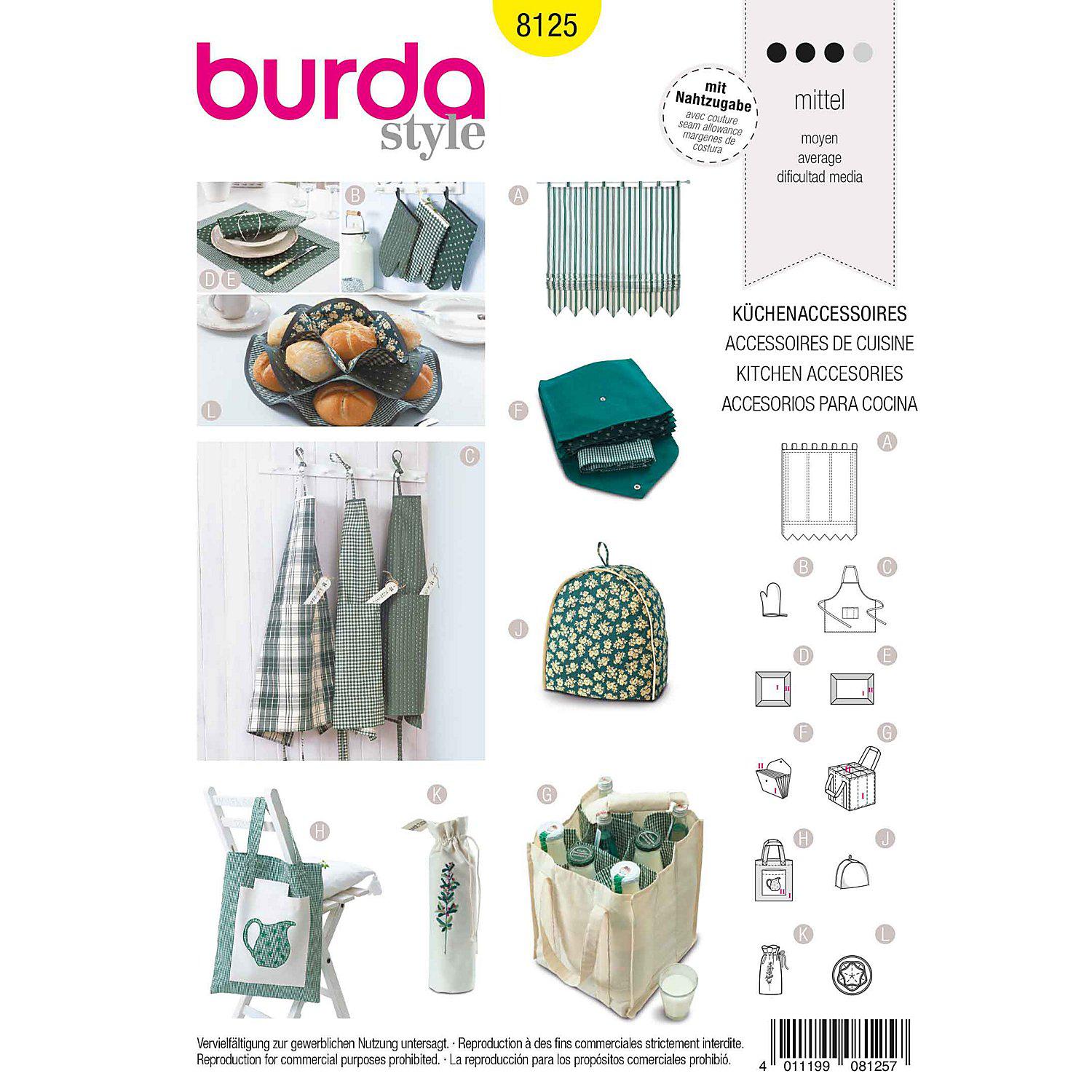
burda Schnitt 8125 "Küchenaccessoires"burda Schnitt "Küchenaccessoires" mit tollen Näh-Ideen für Schürzen, Küchenhandschuhe, Rollo mit Schlaufen, Flaschenträger, Tasche, Tischset, Flaschenbeutel und Brotkörbchen. Schwierigkeitsstufe: mittel, Stoffempfehlung: Baumwollstoffe, Leinen, Vichykaro.Benötigtes Nähzubehör: Modell A: 4,20 m Rolloband 1,5 cm breit, 10 m Rolloschnur, 4 Ringe 1 cm Ø, 2 Stäbe 98 cm 1 cm Ø. Modell B Schrägband 2 cm x 45 cm. Modell C Schrägband 2 cm x 1,2 m. Modell F Vlies-Einlage 60 cm x 25 cm, Druckknopf. Modell G Vlies-Einlage 15 cm x 25 cm, Klettband 11 cm. Modell H Vlies-Einlage 30 cm x 35 cm, Vliesofix 20 cm x 20 cm, Modell J Schrägband 2 cm x 1,40 cm. Modell K Kordel 60 cm, Stickgarn, Bügelmusterstift. Modell L Schrägband 2 cm x 3,40 cm17,90 €*Versand: 4,99 €Sichere Weiterleitung zum Anbieter
-
Nabo Eiswürfelmaschine, Schwarz, 29.7x36.2x37.8 cm, Küchengeräte, Sonstige KüchengeräteDiese Nabo Eiswürfelmaschine EM 1225 in Schwarz (Fassungsvermögen: ca. 0,7 kg) überzeugt als Essential für warme Tage. Für leckere Erfrischungen füllen Sie zunächst den Wassertank auf, wählen die Größe der Cubes zwischen S und L und wenige Minuten später krönen Sie die Limonade mit dem kalten i-Tüpfelchen. Zudem erweist sich die ca. 29,7 x 36,2 x 37,8 cm (B x H x T) große Maschine als ausgesprochen kompakt, sodass sie gut auf Ihre Küchen-Arbeitsplatte passt. Dank LCD-Display lässt sich das Extra ganz einfach bedienen. Wenn alles fertig ist, entnehmen Sie den Inhalt des Korbes bequem mit der inkludierten Schaufel. Das Edelstahl-Gehäuse in Schwarz präsentiert sich als beständig, außerdem ist es frei von Fckw (R600a). Pro 24 Stunden stellt EM 1225 ca. 12 bis 15 kg Eis her und wartet mit einer Leistung von ca. 110 Watt auf. Mit dieser Nabo Eiswürfelmaschine in Schwarz freuen Sie sich auf köstliche Drinks während der sonnigen Jahreszeit! Technische Details: Temperatur der Umgebung: minimal ca. 10° C, maximal ca. 40° C Netzbetrieb Spannung: ca. 230 Volt Eigengewicht: ca. 8,06 kg64,90 €*Versand: 5,99 €Sichere Weiterleitung zum Anbieter
-
Kids Concept Küchenzubehör "Bistro"Toaster-Set aus Holz mit 8 Zubehörteilen. Verwenden Sie den Hebel, um die getoasteten Scheiben aufzuklappen, und drehen Sie den Knopf, um die Hitze einzustellen. Ein Glas Marmelade, 2 Scheiben Brot, 2 Käsescheiben, 2 Stücke Marmelade und ein Streichmesser sind enthalten. Insgesamt 10 Stück in der Box. Die Farben sind auf Wasserbasis.33,95 €*Versand: 0,00 €Sichere Weiterleitung zum Anbieter
-
Warum funktioniert Snipping Tool nicht?
Warum funktioniert Snipping Tool nicht? Gibt es eine Fehlermeldung, die angezeigt wird? Hast du versucht, das Programm neu zu starten oder deinen Computer neu zu starten? Möglicherweise liegt das Problem an fehlenden Berechtigungen oder an einer beschädigten Datei. Hast du die neueste Version des Snipping Tools installiert? **
-
Wie installiere ich Snipping Tool?
Um das Snipping Tool auf einem Windows-Computer zu installieren, müssen Sie zuerst sicherstellen, dass es nicht bereits auf Ihrem System vorhanden ist. Geben Sie dazu "Snipping Tool" in die Windows-Suchleiste ein. Wenn es nicht gefunden wird, können Sie es über die Systemsteuerung unter "Programme und Funktionen" installieren. Klicken Sie auf "Windows-Funktionen aktivieren oder deaktivieren" und suchen Sie nach dem Snipping Tool. Aktivieren Sie das Kontrollkästchen neben dem Snipping Tool und klicken Sie auf "OK". Das Snipping Tool sollte nun auf Ihrem Computer installiert sein und kann über die Windows-Suche oder das Startmenü geöffnet werden. **
-
Wie öffne ich das Snipping Tool?
Um das Snipping Tool zu öffnen, kannst du entweder die Windows-Suche verwenden und nach "Snipping Tool" suchen. Alternativ kannst du auch die Tastenkombination "Windows-Taste + Shift + S" drücken, um das Snipping Tool direkt zu öffnen. Eine weitere Möglichkeit ist, das Snipping Tool über das Startmenü unter "Windows-Zubehör" zu finden und von dort aus zu öffnen. Du kannst auch einen Rechtsklick auf die Taskleiste machen, "Neu" auswählen und dann "Snipping Tool" anklicken, um es zu öffnen. **
-
Wo werden Snipping Tool Bilder gespeichert?
Das Snipping Tool speichert standardmäßig die erstellten Bilder in der Zwischenablage. Wenn du ein Bild mit dem Snipping Tool aufgenommen hast, kannst du es in ein anderes Programm einfügen, z. B. in ein Bildbearbeitungsprogramm oder in ein Textverarbeitungsprogramm. Von dort aus kannst du das Bild dann speichern, wo du möchtest. Es gibt jedoch auch die Möglichkeit, die Einstellungen des Snipping Tools anzupassen, um die Bilder direkt an einem bestimmten Speicherort zu speichern. Hast du diese Einstellungen bereits geändert oder möchtest du wissen, wo die Standard-Speicherort für Snipping Tool Bilder ist? **
Ähnliche Suchbegriffe für Snipping
-
LUPILU® Holz KüchenzubehörHolzelemente enthalten 100% FSCzertifiziertes Holz Fördert spielerisch Fantasie, Kreativität und Rollenspielvermögen Kaffeeautomat: Mit Licht, Sound- und Dampffunktion Mit verschiedenen Brühgeräuschen zur Zubereitung verschiedener Kaffeespezialitäten Mit 1x Kaffeetasse und Löffel; 1x Milch, 1x Macaron, 1x Zuckerkännchen mit Deckel, Siebträger; Mühle mit Kurbel und drei Kaffeepads Aus Echtholz und robustem Kunststoff Kombinierbar mit weiteren Sets von Lupilu 12-teilig Inkl. 3 langlebiger Alkaüchenmaschine: Behälter mit abnehmbarem Deckel Drehregler zum Aktivieren der Mixerfunktion Dampffunktion mit Kochgeräuschen und Lichtfunktion 4 geteilte Lebensmittel und ein Spatel Aus Echtholz und robustem Kunststoff Kombinierbar mit weiteren Sets von Lupilu 10-teilig Inkl. 5 langlebiger Alka: Mit abnehmbaren Deckel Mit Dampffunktion 1 Kochlöffel und 1 Messer mit 6 teilbaren Lebensmitteln Aus Echtholz und robustem Kunststoff Kombinierbar mit weiteren Sets von Lupilu 16-teilig Inkl. 3 langlebiger Alka: Mit Farbwechselfunktion und realistischen Bedienelementen für kreativen Küchenspielspaß Mit 2x Pommes, Hähnchen; Fisch, Pilz und Zwiebel Aus Echtholz und robustem Kunststoff Kombinierbar mit weiteren Sets von Lupilu Altersempfehlung: ab 3 Jahren 7-teilig Inkl. 3 langlebiger Alka tabletd Material: Mdf, Holz, Kunststoff Einsatzbereich: Innenbereich Altersempfehlung: ab 3 Jahren Witterungsbeständig: nein Gewicht: Kaffeeautomat : 665 g; Küchenmaschine : 607 g; Kochtopf : 513 g; Airfryer : 771 g Maße: Kaffeeautomat : 17,4 x 12,5 x 20 cm; Küchenmaschine : 16,5 x 19,5 x 18 cm; Kochtopf : 23,7 x 18,1 x 12,7 cm; Airfryer : 18 x 12 x 14,5 cm Farbe: mehrfarbig Batterien erf 1 x Milch, 1 x Macaron, 1 x Zuckerkännchen mit Deckel, 1 x Siebträger; 1 x Mühle mit Kurbel Küchenmaschine : 1 x Küchenmaschine bestehend aus einem Unterteil mit Drehknopf, einem Behälter mit Deckel, 4 x Lebensmittel Kochtopf: 1 x Kochtopf, 1 x Deckel, 1 x Kochlöffel; 1 x Messer, 1 x Zwiebel 2-teilig, 1 x Aubergine 2-teilig, 1 x Pilz 2-teilig, 1 x Karotte 2-teilig, 1 x Brokkoli 2-teilig, 1 x Tomate 2-teilig, 1 x Temperaturmesser Aifryer: 1 x Airfryer, 1 x herausziehbares Fach, 4 x Lebensmittel, 2 x Pommes Warnhinweis: Achtung. Nicht für Kinder unter 36 Monaten geeignet. Erstickungsgefahr, da kleine Teile verschluckt oder eingeatmet werden können.19,99 €*Versand: 0,00 €Sichere Weiterleitung zum Anbieter
-
Was ist das Snipping Tool 3?
Das Snipping Tool 3 ist ein Bildschirmaufnahmeprogramm, das es Benutzern ermöglicht, Screenshots von ihrem Computerbildschirm zu erstellen. Es bietet verschiedene Aufnahmemodi wie Rechteck, Freiform, Fenster oder Vollbild. Mit dem Snipping Tool 3 können Benutzer ihre Screenshots bearbeiten, markieren und speichern, um sie später zu verwenden. Es ist ein nützliches Werkzeug für Präsentationen, Tutorials oder einfach nur zum Teilen von Bildschirminhalten. **
-
Wie benutze ich das Snipping Tool?
Um das Snipping Tool zu verwenden, öffne zuerst das Programm auf deinem Computer. Klicke dann auf "Neu" und wähle den Bereich aus, den du erfassen möchtest. Du kannst zwischen verschiedenen Arten von Ausschnitten wählen, z.B. Freihand, Rechteck oder Fenster. Nachdem du den gewünschten Bereich ausgewählt hast, kannst du den Ausschnitt speichern, kopieren oder markieren. Du kannst das Snipping Tool auch verwenden, um Notizen oder Markierungen auf dem Bildschirmausschnitt hinzuzufügen. **
-
Wie funktioniert Snipping Tool Windows 10?
Das Snipping Tool ist ein integriertes Programm in Windows 10, mit dem Benutzer Screenshots erstellen können. Um das Snipping Tool zu verwenden, öffnen Sie es entweder über die Suche in der Taskleiste oder über das Startmenü. Wählen Sie dann die Art des Screenshots aus, den Sie erstellen möchten (Vollbild, rechteckiger Ausschnitt, freie Form oder Fenster). Klicken Sie auf "Neu" und ziehen Sie den Cursor über den Bereich, den Sie erfassen möchten. Anschließend können Sie den Screenshot speichern, kopieren oder bearbeiten. **
-
Wie finde ich das Snipping Tool?
Das Snipping Tool ist eine integrierte Anwendung in Windows-Betriebssystemen, die es Benutzern ermöglicht, Screenshots zu erstellen. Um das Snipping Tool zu finden, können Sie einfach die Windows-Suche verwenden und nach "Snipping Tool" suchen. Alternativ können Sie auch auf das Startmenü klicken, "Alle Apps" auswählen und nach dem Snipping Tool suchen. Eine weitere Möglichkeit besteht darin, die Tastenkombination "Windows-Taste + Shift + S" zu verwenden, um das Snipping Tool schnell zu öffnen. Wenn Sie das Snipping Tool häufig verwenden, können Sie es auch an die Taskleiste oder den Desktop anheften, um einen schnellen Zugriff zu haben. **
* Alle Preise verstehen sich inklusive der gesetzlichen Mehrwertsteuer und ggf. zuzüglich Versandkosten. Die Angebotsinformationen basieren auf den Angaben des jeweiligen Shops und werden über automatisierte Prozesse aktualisiert. Eine Aktualisierung in Echtzeit findet nicht statt, so dass es im Einzelfall zu Abweichungen kommen kann. ** Hinweis: Teile dieses Inhalts wurden von KI erstellt.